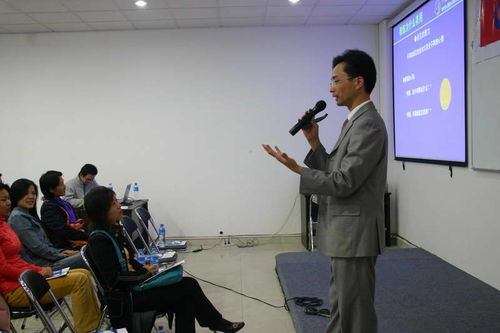
寧夏銀川依法查處兩家疫情期間違規(guī)開展集中培訓(xùn)的無(wú)證機(jī)構(gòu)
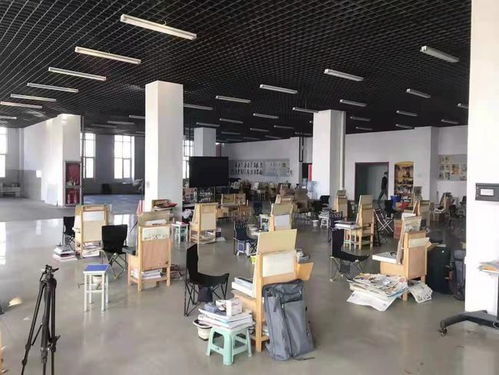
寧夏銀川市相關(guān)部門在疫情防控工作檢查中,依法查處了兩家未取得辦學(xué)許可、在疫情期間違規(guī)組織集中培訓(xùn)的民辦培訓(xùn)機(jī)構(gòu)。此舉是當(dāng)?shù)貫閲?yán)格落實(shí)疫情防控要求,規(guī)范校外培訓(xùn)市場(chǎng)秩序,切實(shí)保障師生健康安全所采取的堅(jiān)決措施。
據(jù)了解,被查處的兩家機(jī)構(gòu)均未獲得教育行政部門審批頒發(fā)的《民辦學(xué)校辦學(xué)許可證》,屬于無(wú)證辦學(xué)。在疫情防控形勢(shì)復(fù)雜嚴(yán)峻的時(shí)期,這兩家機(jī)構(gòu)不顧公共衛(wèi)生安全風(fēng)險(xiǎn),擅自組織學(xué)生進(jìn)行線下集中培訓(xùn)活動(dòng),違反了國(guó)家及地方關(guān)于暫停線下聚集性教育教學(xué)活動(dòng)的防疫規(guī)定,同時(shí)也擾亂了正常的校外培訓(xùn)管理秩序。
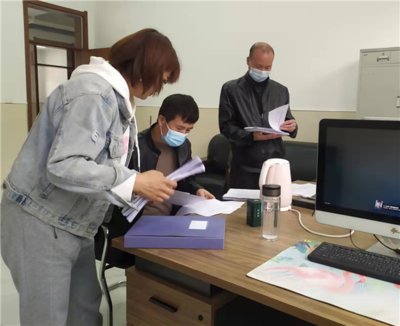
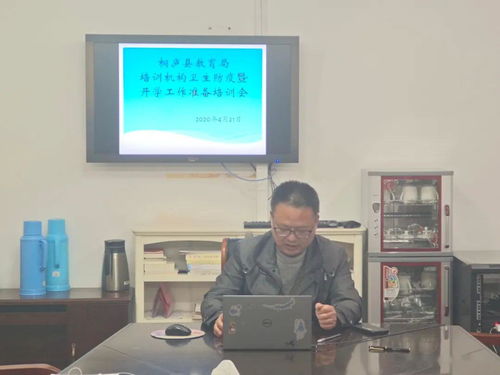
檢查人員現(xiàn)場(chǎng)責(zé)令其立即停止辦學(xué)行為,妥善疏散學(xué)生,并依法依規(guī)進(jìn)行后續(xù)處理。相關(guān)部門再次強(qiáng)調(diào),所有校外培訓(xùn)機(jī)構(gòu)必須嚴(yán)格遵守法律法規(guī),在未取得合法辦學(xué)資質(zhì)前,不得開展任何形式的培訓(xùn)活動(dòng)。尤其在疫情防控期間,必須堅(jiān)決執(zhí)行各項(xiàng)防疫政策,以大局為重,把師生生命安全和身體健康放在第一位。
此次查處行動(dòng)向社會(huì)釋放了明確信號(hào):教育、市場(chǎng)監(jiān)管、衛(wèi)健等部門將持續(xù)加強(qiáng)聯(lián)動(dòng),加大巡查力度,對(duì)無(wú)視法規(guī)、頂風(fēng)違規(guī)的辦學(xué)行為保持“零容忍”態(tài)度,發(fā)現(xiàn)一起,查處一起,絕不姑息。這既是為了鞏固來(lái)之不易的疫情防控成果,也是為了促進(jìn)民辦教育行業(yè)健康、有序、規(guī)范發(fā)展。
教育部門也提醒廣大家長(zhǎng),在選擇校外培訓(xùn)機(jī)構(gòu)時(shí),務(wù)必擦亮眼睛,首先核實(shí)其是否具備合法的辦學(xué)資質(zhì),查看其辦學(xué)許可證、營(yíng)業(yè)執(zhí)照等是否齊全有效。應(yīng)自覺抵制無(wú)證機(jī)構(gòu),并將孩子的健康安全置于首位,在當(dāng)前階段優(yōu)先選擇合規(guī)的線上學(xué)習(xí)資源或待疫情平穩(wěn)后,再參加必要的線下培訓(xùn),共同維護(hù)良好的教育生態(tài)。
如若轉(zhuǎn)載,請(qǐng)注明出處:http://www.bagai.cn/product/1.html
更新時(shí)間:2026-05-18 13:07:07